Pages

Diberdayakan oleh Blogger.

Senin, 16 September 2013

Cara Mengkonfigurasi DNS, Mail Server dan Webmail Server pada Debian 5.3

Assalamu'alaikum Warahmatullahi Wabarakatuh.
Hari ini saya akan membagikan bagaimana caranya mengkonfigurasi DNS, Mail Server dan Webmail Sever pada Debian 5.3 .

Sebelum memulai tutorialnya, saya menshare sedikit mengenai istilah-istilah yang ada di atas.  

DNS

    DNS (Domain Name Server) adalah sebuah sistem yang menyimpan informasi tentang nama host ataupun nama domain dalam bentuk basis data tersebar (distributed database) di dalam jaringan komputer, misalkan: Internet. DNS menyediakan alamat IP untuk setiap nama host dan mendata setiap server transmisi surat (mail exchange server) yang menerima surel (email) untuk setiap domain. Menurut browser Google Chrome, DNS adalah layanan jaringan yang menerjemahkan nama situs web menjadi alamat internet.

Mail Sever

     Mail server bisa diartikan sebagai aplikasi yang menerima e-mail masuk dari pengguna lokal dan untuk pengiriman e-mail keluar. Mail Server juga dikenal sebagai Mail Transfer Agent (MTA) atau Internet Router. Sebuah komputer yang didedikasikan untuk menjalankan jenis aplikasi perangkat lunak komputer juga disebut Mail Server. Hal ini dianggap sebagai jantung dari setiap email system.  

Webmail Server

      Web Mail adalah Aplikasi Email berbasis web. Web adalah sebuah alamat situs internet. Jadi dengan kata lain sebuah email yang berada di dalam web, sehingga untuk membuka email tersebut, maka harus terlebih dahulu mengaktifkan alamat web yang digunakan membuat email tersebut. Setelah mengetahui apa itu DNS, Mail Server dan Web Server , kita lanjutkan dengan langkah-langkah mengkonfigurasi aplikasi-aplikasi tersebut. Let's Check out!

* Alat-alat yang dibutuhkan :
1. CD installasi Debian 5.3 / Iso file Debian 5.3
2. Virtual Box

-) Langkah 1
   Install Debian 5.3 nya

-) Langkah 2
   Buka terminal, lalu ketik "su" (tanpa tanda petik). Masukkan password rootnya.


-) Langkah 3
   Ketikkan  nano /etc/network/interfaces 

 -) Langkah 4
     Samakan isinya dengan yang ada di gambar, kemudian di baris akhir tambahkan
     up ip addr add 192.168.10.2/24 brd 192.168.10.255 dev eth0 label eth0:0
     up ip addr add 192.168.10.3/24 brd 192.168.10.255 dev eth0 label eth0:1
     Setelah itu di save, yaitu dengan cara : tekan CTRL+X > Y > Enter .


-) Langkah 5
    Reboot dan cek settingannya, dengan cara mengetikkan ifconfig .

 
-) Langkah 6
   Setting Network pada pc client.


-) Langkah 7
    Cek Koneksi dari pc server ke pc client, begitu pun sebaliknya.


 -) Langkah 8
     Install Bind, caranya ketikkan  apt-get install bind9


-) Langkah 9
    Pindah direktori, dengan mengetikkan  cd /etc/bind  .


-) Langkah 10
    Ketikkan  nano named.conf.local  . Lalu tambahkan yang ditandai warna biru. Kemudian, di save.


-) Langkah 11
    Ketikkan  nano named.conf.options   . Samakan isinya dengan yang ada di gambar.


-) Langkah 12
    Ketikkan  cp db.local db.bag   . Lalu,  cp db.127 db.don  .    


-) Langkah 13
    Lalu, ketikkan  nano db.bag  . Kemudian samakan isinya dengan yang ada di gambar. Apabila sudah, lalu di save.


-) Langkah 14
    Ketikkan  nano db.don   . Samakan isinya dengan yang ada di gambar. Lalu, di save.


-) Langkah 15
    Restart Bind9 nya, dengan cara mengetikkan  /etc/init.d/bind9 restart  


 -) Langkah 16
     Lalu, ketikkan  nano /etc/resolv.conf  . Tambahkan :
     Nameserver 192.168.10.1
     Search badoav.com


-) Langkah 17
    Kemudian, Kita cek dns-nya, baik dari client ke server maupun sebaliknya. Dengan cara ketikkan :
    nslookup ns.badoav.com
    nslookup www.badoav.com
    nslookup mail.badoav.com


-) Langkah 18
     Kemudian, kita melanjutkan dengan mengkonfigurasi Mail Server dan Webmail Server. Sebelum itu, kita harus menginstallasi aplikasi-aplikasinya. Caranya ketikkan  apt-get install apache2 php5 postfix squirrelmail courier-imap courier-pop   . Untuk setinggannya :
- Create directories   : no
- General type           : internet site
- system mail name   : badoav.com


-) Langkah 19
    Ketikkan   nano /etc/apache2/apache2.conf   .
    Tambahkan  Include /etc/squirrelmail/apache.conf   pada baris terakhir. Kemudian, di save.


-) Langkah 20
    Buka  nano /etc/squirrelmail/apache.conf   . Lalu pada baris terakhir tambahkan :
    <VirtualHost*:80>
                DocumentRoot /usr/share/squirrelmail
                ServerName mail.badoav.com
    </VirtualHost>


-) Langkah 21
    Lalu, restart apache2 nya, yaitu :  /etc/init.d/apache2 restart   . Kemudian, buka browser, isi url-nya dengan  mail.badoav.com   . Apabila settingannya sudah benar maka akan muncul tampilan :


 -) Langkah 22
     Pastikan kita ada di direktori /home, dengan cara :  cd /home/badoav   . 
     Ketikkan  maildirmake /etc/skel/Maildir


-) Langkah 23
    Kemudian, kita buat user dengan cara  adduser kami   .


-) Langkah 24
    Kemudian kita lakukan Setting, dengan cara   dpkg-reconfigure postfix   .  Settingannya :
   - General type              : internet site
   - System mail name     : badoav.com
   - Root and postmaster  : [kosongkan]
   - Other destination       : pada baris terakhir tambahkan 0.0.0.0/0
   - Force synchronous     : no
   - Local network           : 0.0.0.0/0
   - Use procmail             : no
   - Mailbox size              : 0
   - Local address             : +
   - Internet protocols       : ipv4


-) Langkah 25
     Ketikkan   nano /etc/postfix/main.cf    . Pada baris terakhir tambahkan  home_mailbox = Maildir/


-) Langkah 26
    Terakhir restart postfix, courier-imap dan courier-pop nya. Caranya ketikkan :
   /etc/init.d/postfix restart
   /etc/init.d/courier-imap restart 
   /etc/init.d/courier-pop restart 


-) Langkah 27
    Untuk mengeceknya, kita dapat melakukan pengiriman email dengan menggunakan pc client dan dan kita dapat melihat hasilnya seperti tampilan berikut :


Selesai !

Mungkin hanya itu saja yang dapat saya bagikan  pada hari ini. Apabila ada kesalahan, mohon dimaafkan. Wabillahitaufik wal hidayah Wassalamu'alaikum Warahmatullahi Wabarakatuh.

Minggu, 24 Februari 2013

Peripherals

                     Pada malam hari ini saya akan berbagi informasi tentang komponen tambahan pada komputer atau yang disebut Peripheral.
                     Peripheral komputer merupakan peralatan tambahan komputer yang dibutuhkan untuk keperluan – keperluan lain. Misalnya koneksi jaringan, mencetak, atau mengambil gambar. Peripheral tersebut meliputi Printer, Scanner, Modem, Network Card, dan lain sebagainya. 


Berdasarkan kegunaannya, periferal komputer terdiri dari 2 (Dua) tipe yaitu sebagai berikut :

1.) Periferal Utama (Main Periferals) : yaitu tipe   Periferal yang keberadaannya      harus ada pada saat menjalankan komputer misalnya Mouse, Keyboard dan Monitor.

2.) Periferal Pendukung (Out Sillary Periferals) :   Yaitu periferal pendukung yang keberadaannya tidak harus ada pada saat menjalankan komputer misalnya Printer, Speaker, WebCam, Scanner dsb.


A.) Mouse.
               Mouse adalah perangkat input yang dapat memasukan data berupa berakan objek yang sebelumnya telah dipindai oleh Optikal yang ada pada Mouse (Optical Mouse) tersebut, atau berupa gerakan bola yang berguling pada bagian dalam badan Mouse (Ball Mouse). Ada tiga jenis mouse yang dikenal, yaitu: Trackball Mouse, Optical Mouse dan Wireless Mouse.
Mouse Trackball
Mouse Wireless
Mouse Optical


B.) Keyboard
            Keyboard adalah device yang cukup penting untuk menjalankan komputer karena sebagian komputer tidak dapat dioprasikan tanpa dipasangnya Keyboard pada CPU. Untuk keyboard memiliki beberapa varian tergantung dari jumlah “Key” yang terdapat pada Keyboard tersebut misalnya 101 Key atau lebih, biasanya yang memiliki key lebih dari 101 adalah Multimedia Keyboard dan yang memiliki 101 key adalah Keyboard standard (Standard Keyboard).
Keyboard PS/2
Keyboard USB
Keyboard Wireless


C.) Scanner
            Scanner jika diartikan kedalam bahasa Indonesia berarti Pemindai jadi Scaner adalah device yang digunakan untuk memasukan data ke komputer berupa file gambar yang sebelumnya adalah dokumen yang di “Foto” untuk dijadikan file gambar yang akan ditampilkan pada komputer pemngguna. Scaner sendiri terdiri dari dua jenis yaitu Plat Bed  Scaner (Scaner yang umum digunakan untuk memindai dokumen pada kantor atau instansi lainnya), Handheld Scaner (Scaner yang digunakan untuk memindai Bar Code pada produk barang dan biasanya untuk mencari harga barang tersebut dengan cepat sesuai dengan daftar harga, Scaner ini biasanya digunakan pada Super Market).
Scanner
 D.) WebCam
             WebCam adalah device yang digunakan untuk memasukan data berupa gambar diam (Photo) atau gambar bergerak (Video) kedalam komputer. Pada umumnya User menggunakan device ini untuk keperluan multimedia atau komunikasi jarak jauh (Video Conference) menggunakan saluran komunikasi Internet kecepatan tinggi (High Speed Internet Acess). Untuk dapat menggunakan device ini, diperlukan software tambahan baik bawaan Windows maupun dari pihak ketiga.
Webcam
E.) Mic (Microphone)
            Mic digunakan hanya untuk memasukkan input suara. Penggunaan mic tentu saja memerlukan perangkat keras tambahan untuk menerima input suara. Perangkat keras tersebut adalah sound card, yaitu bagian yang mengatur pengolahan suara agar dapat menerima input suara dan meneruskan ke output berupa speaker untuk mendengarkan hasil rekaman suara. 
Microphone
F.) Barcode Reader
              Barcode reader adalah alat yang bekerja seperti scanner, yakni   memindai barcode sehingga barcode tersebut dapat dibaca oleh komputer.
Barcode Reader
G.) Joystick       Joystick digunakan untuk memasukkan perintah pada saat kita menjalankan game komputer. Bentuk joystick menyerupai sebuah tongkat yang dapat kita gerakkan ke beberapa arah, dan dilengkapi dengan tombol-tombol di bagian atas.
Joystick
 
H.) Printer dan plotter
   
Printer dan plotter termasuk jenis hard copy device, karena keluaran hasil proses dicetak di atas kertas. Printer memiliki berbagai macam bentuk dan ukuran, serta ketajaman hasil cetak. Ukuran kertas yang dapat digunakan pun beragam. Akan tetapi untuk mencetak di atas kertas ukuran besar, disarankan menggunakan platter.
       Jenis jenis printer antara lain:
Dot matrik, Ink Jet dan Laser.
Printer Dot Matrik
Printer Inkjet
Printer Laser
 

I.) Monitor
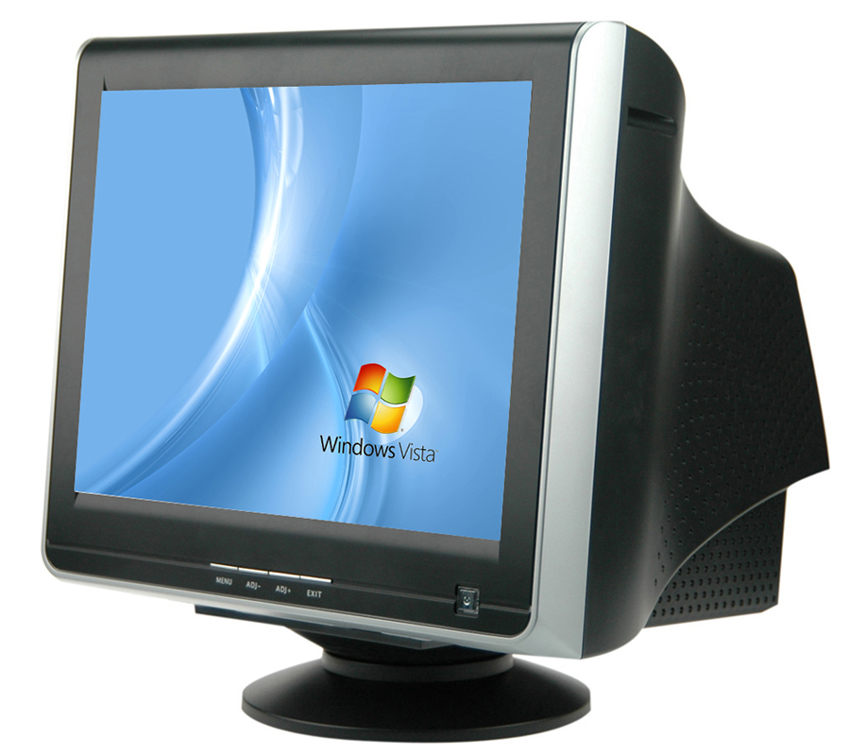
  Salah satu jenis soft copy device, karena keluarannya berupa sinyal elektronik, dalam hal ini berupa gambar yang tampil di layar monitor. Ukuran monitor beragam layaknya monitor televisi. Jenis-jenis monitor antara lain:
CRT  ( Cathode Ray Tube), LCD (Liquid Crystal Display) dan OLED (Organic Light Emitting Diode).
Monitor CRT
Monitor Lcd
Monitor OLED
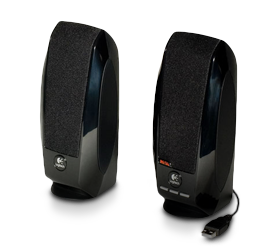
J.) Speaker
                   Speaker adalah periferal yang digunakan untuk mengeluarkan data berupa suara. Walaupun mempunyai fungsi yang sama yaitu untuk mengeluarkan data berupa suara, namun speaker memiliki kemampuan yang berbeda yang diukur dari kualitas keluaran suaranya.
Speaker
 

K.) VGA Card
       VGA, singkatan dari Video Graphics Adapter, adalah standar tampilan komputer analog yang dipasarkan pertama kali oleh IBM pada tahun 1987. Fungsinya untuk mengubah sinyal-sinyal digital pada komputer menjadi display. Jenis-jenis VGA card: VGA PCI, VGA AGP dan VGA PCI Express.
VGA PCI
VGA AGP
VGA PCI Express
 
 
L.) NIC (LAN Card)
        Network Interface Card adalah: Card penghubung PC dengan jaringan, sehingga memungkinkan komputer anda untuk terkoneksi ke sebuah jaringan komputer. Sebuah LAN merupakan jaringan tertutup yang terhubung melalui beberapa NIC dan hub, yang biasanya tidak terhubung ke dunia luar atau Internet. Pada NIC ini, juga dilengkapi dengan memori, serta prosesor khusus untuk pengolahan data dalam proses tranfer data, sehingga tidak membebani CPU data proses tersebut. Adapter ini menggunakan slot 16 bit (slot ISA) serta 32bit (slot PCI)untuk tranfer data.
NIC ISA
NIC PCI


M.) Sound Card
              Sound Card / Kartu Suara adalah sebuah perangkat multimedia berbentuk seperti kartu yang berfungsi untuk mengubah sinyal-sinyal digital pada komputer di ubah dalam bentuk suara.
Sound Card
 
N.) TV Card
        Fungsinya agar Komputer bisa menyalakan TV. Perangkat ini tidak terlalu penting hanya untuk hiburan. 
Tv Card
O.) Modem
         Modem merupakan singkatan dari Modulation demodulation adalah alat yang memodulasi sinyal analog menjadi digital dan juga sebaliknya. Tujuan utamanya adalah untuk memroduksi sinyal yang dapat ditransmisikan dengan mudah dan informasi yang dikirim dapat dibaca dengan baik. Modem ini digunakan jika pengguna komputer hendak berhubungan dengan jaringan www (world wide web). Secara fisik modem terbagi menjadi 2 jenis, yaitu: Modem Internal dan Moden Eksternal.
Modem Internal
Modem Eksternal
       Sekian yang dapat saya sampaikan, apabila ada kesalahan kata mohon dimaafkan. Semoga bermanfaat. Wassalamu'alaikum wr. wb. 


Blog Archive

Blogroll

About